Guida all'installazione di Switch e Access Point di proprietà
INDICE |
1. Configurazione degli Switch
Per poter connettere degli Switch di vostra proprietà al sistema GuestRM WiFi vi basterà configurare i dispositivi con i seguenti parametri:
> Se gli switch necessitano di un collegamento cloud verso il controller di gestione, è necessario prevedere due VLAN: una di management e una dedicata alla rete per gli ospiti.
> Indirizzo ip: consigliamo di lasciare lo/gli switch come DHCP client.
Se preferite assegnare un indirizzo ip statico è necessario creare una VLAN di management separata rispetto alla rete ospiti.
> Nella rete "Ospiti" l'unico apparato in grado di assegnare indirizzi ip ai client deve essere il gateway GuestRM. Qualsiasi altro servizio DHCP e/o di routing attivo va disattivato.
2. Configurazione degli Access Point
Per poter connettere degli AccessPoint di vostra proprietà sul sistema GuestRM WiFi vi basterà configurare i dispositivi con i seguenti parametri:
> La copertura WiFi deve essere effettuata da uno o più accesspoint "puri".
L'utilizzo di dispositivi quali router - repeater - extender con funzioni dhcp e/o routing pregiudicano il corretto funzionamento del sistema. Per un corretto funzionamento il gateway WiFi GuestRM deve ricevere correttamente tutti i MAC address dei client connessi alla rete.
> Se gli Access Point necessitano di un collegamento cloud verso il controller di gestione, è necessario prevedere due VLAN: una di management e una dedicata alla rete per gli ospiti.
> Indirizzo ip: consigliamo di lasciare lo/gli Access Point come DHCP client.
Se preferite assegnare un indirizzo ip statico è necessario creare una VLAN di management separata rispetto alla rete ospiti.
> Nella rete "Ospiti" l'unico apparato in grado di assegnare indirizzi ip ai client deve essere il gateway GuestRM. Qualsiasi altro servizio DHCP e/o di routing attivo va disattivato.
> Configurare l'SSID uguale su tutti gli Access Point.
3. Reti Senza VLAN
Nel caso in cui il vostro setup di rete NON preveda l'uso di VLAN, e quinti tutto il materiale di rete sarà collegato esclusivamente a valle del Gateway GuestRM:
- Connettere un’estremità del cavo di rete alla porta del gateway denominata “ETH2” (LAN).
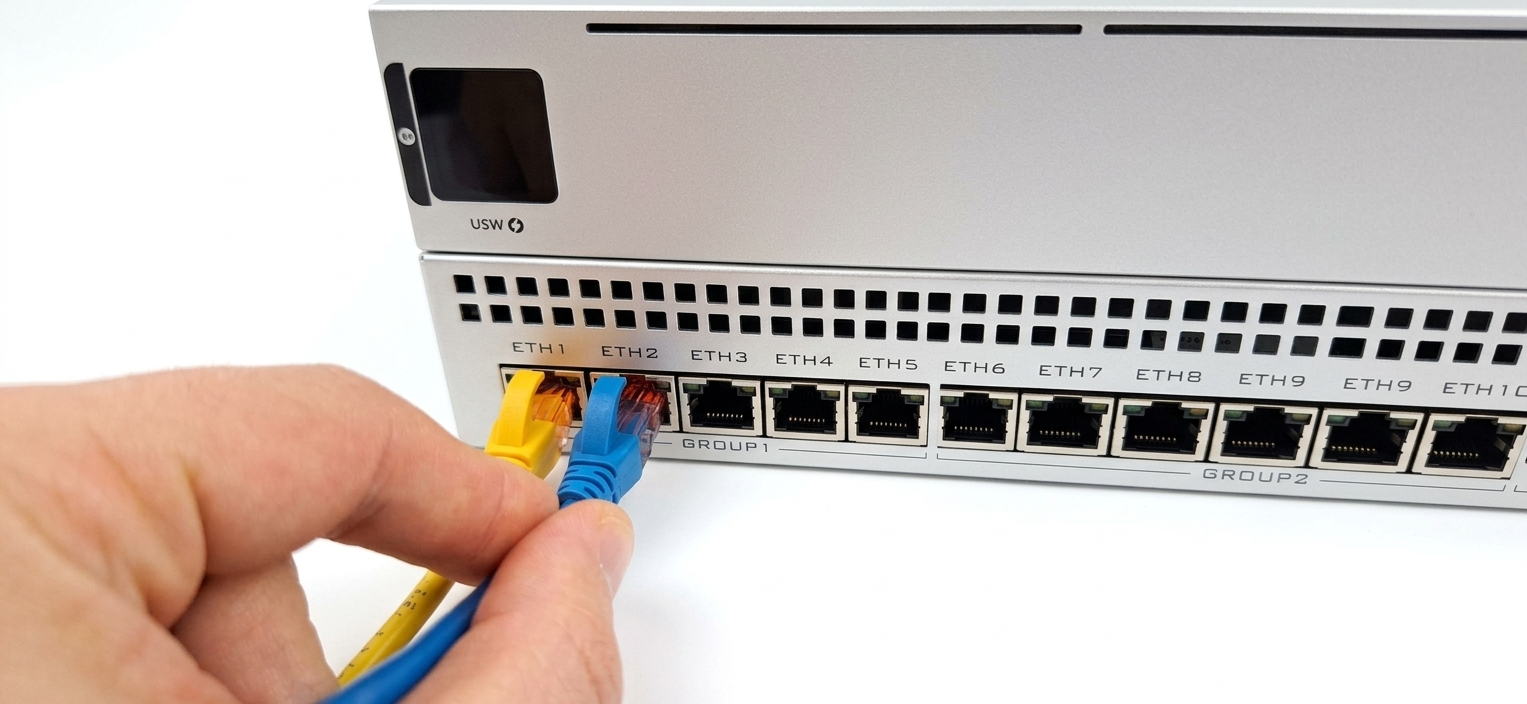
- Collegare l’altra estremità del cavo ad una delle porte di rete libere del proprio switch.
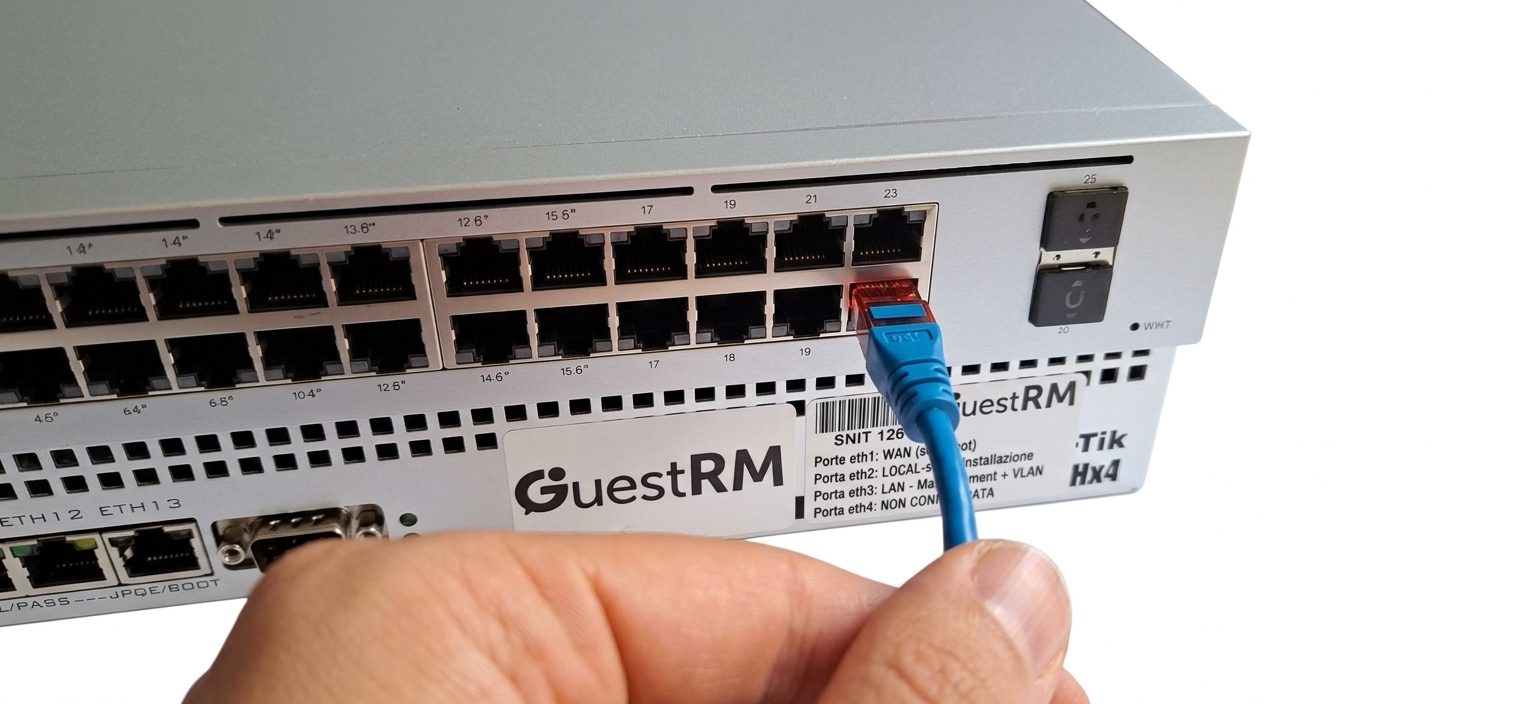
- Connettere tutti gli accesspoint alle varie porte dello switch.
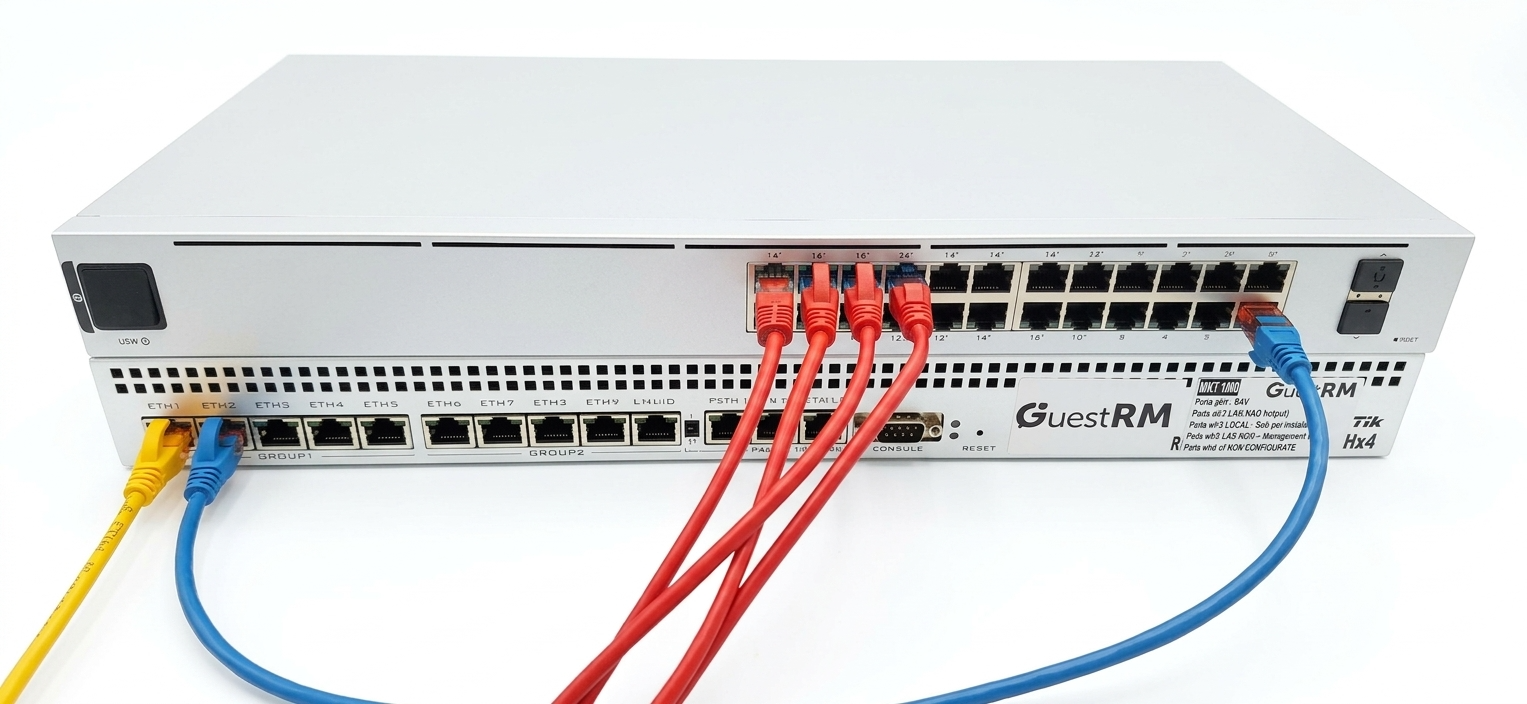
N.B. Con questo setup NESSUN cavo collegato allo switch dovrà essere a sua volta collegato al Router internet, al Firewall e/o ad altri apparati presenti nella vostra rete: collegare solo accesspoint e gateway GuestRM.
4. Reti con VLAN
Nel caso in cui il vostro setup di rete preveda l'uso di VLAN si possono presentare due possibili strade:
A: Rete di management gestita da un vostro apparato:
- Creare una porta untagged sul vostro switch su una VLAN a piacere (ad esempio VLAN ID 50)
- Connettere un’estremità del cavo di rete alla porta del gateway denominata “ETH2” (LAN).
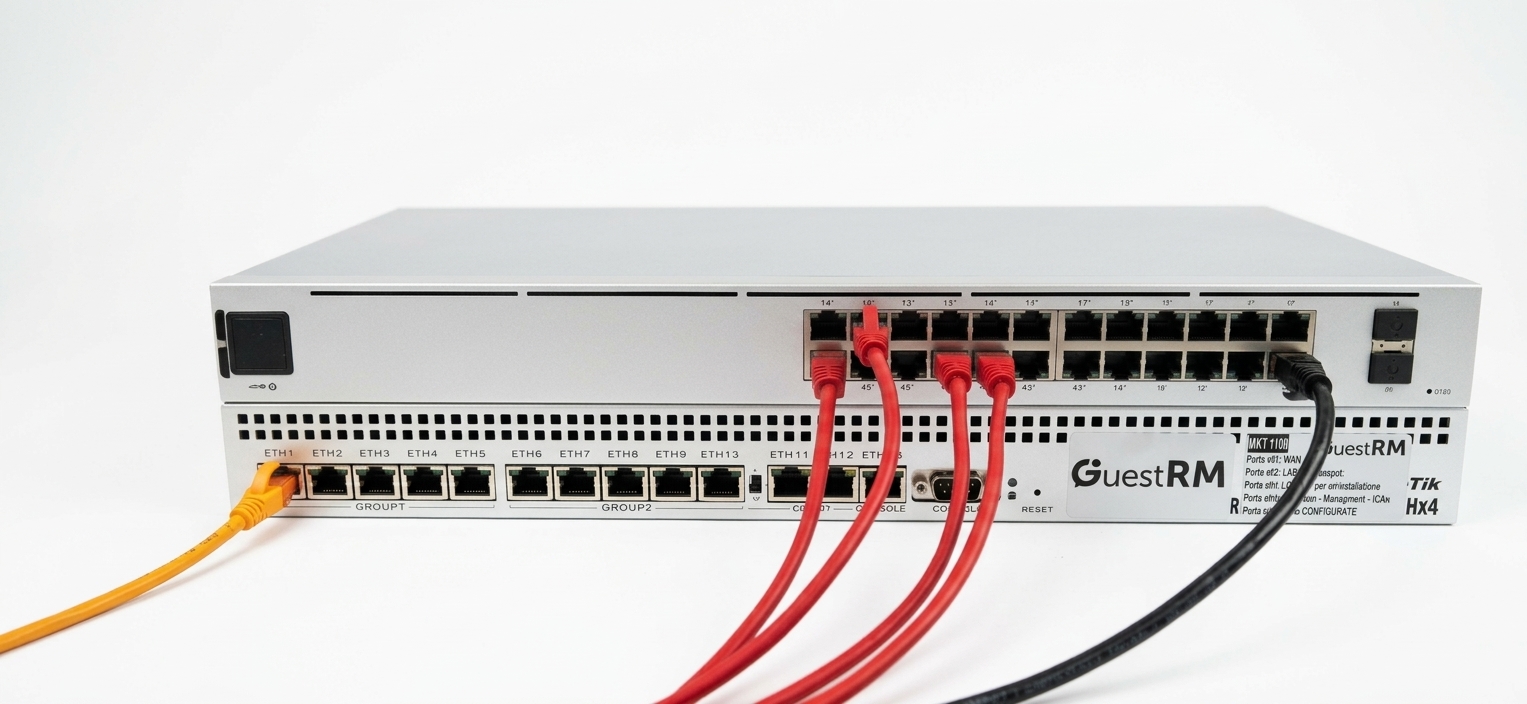
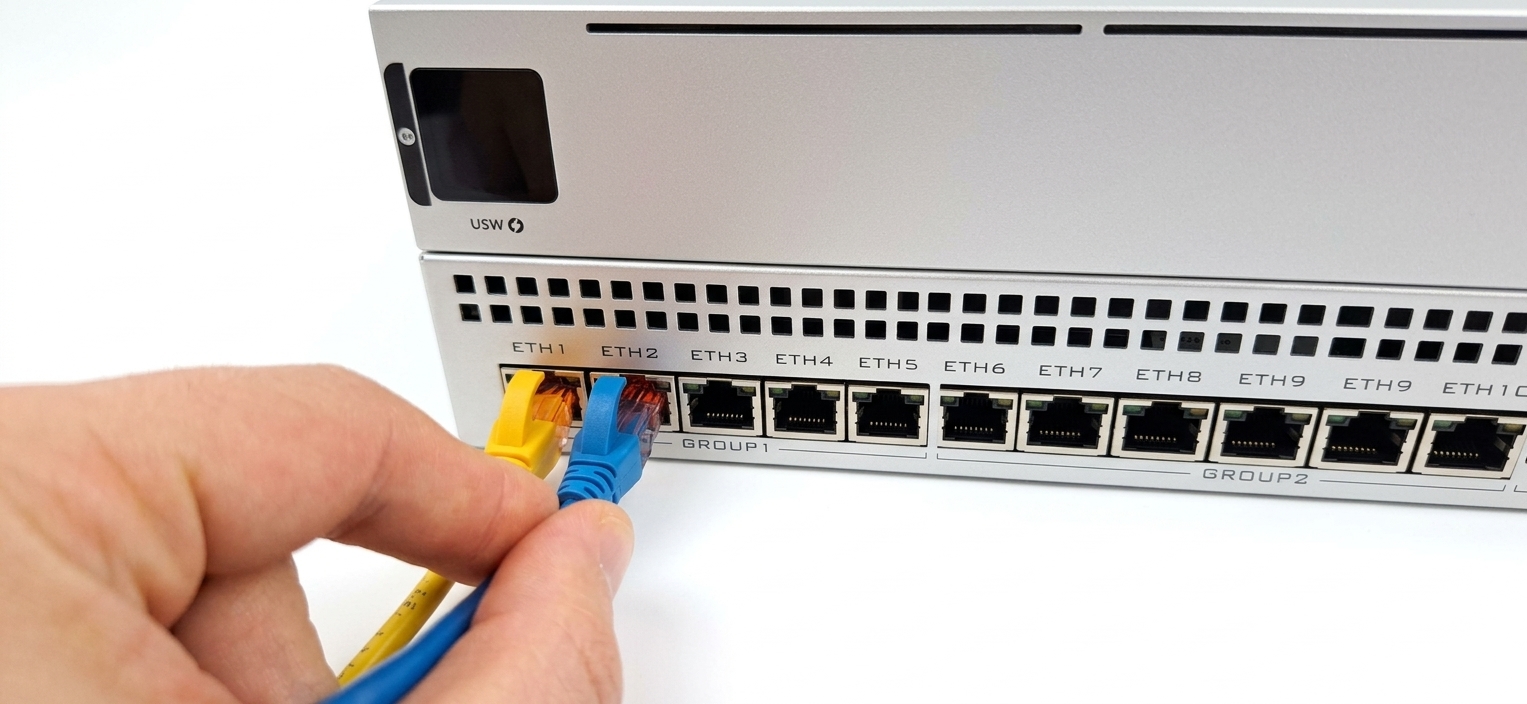
- Collegare l’altra estremità del cavo alla porta dello switch configurata al punto 1.
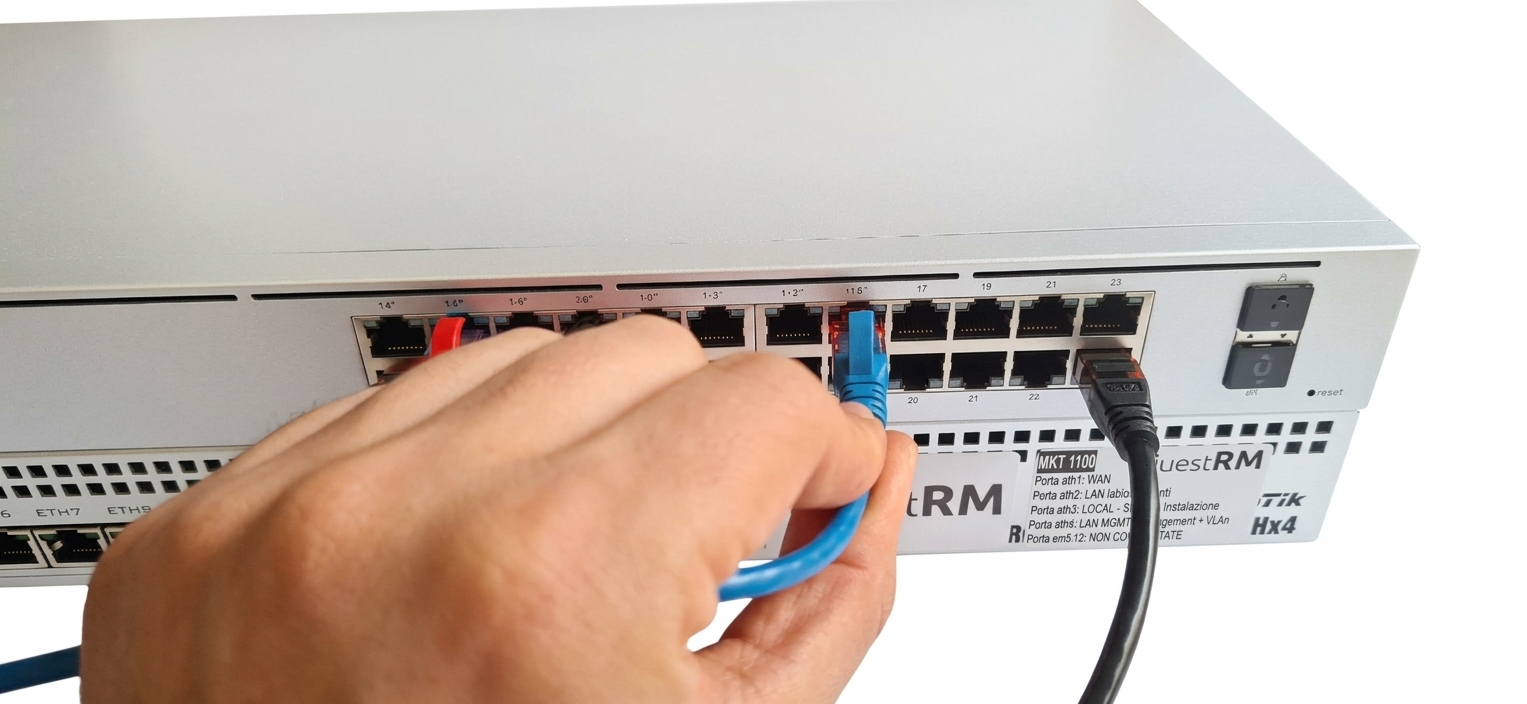
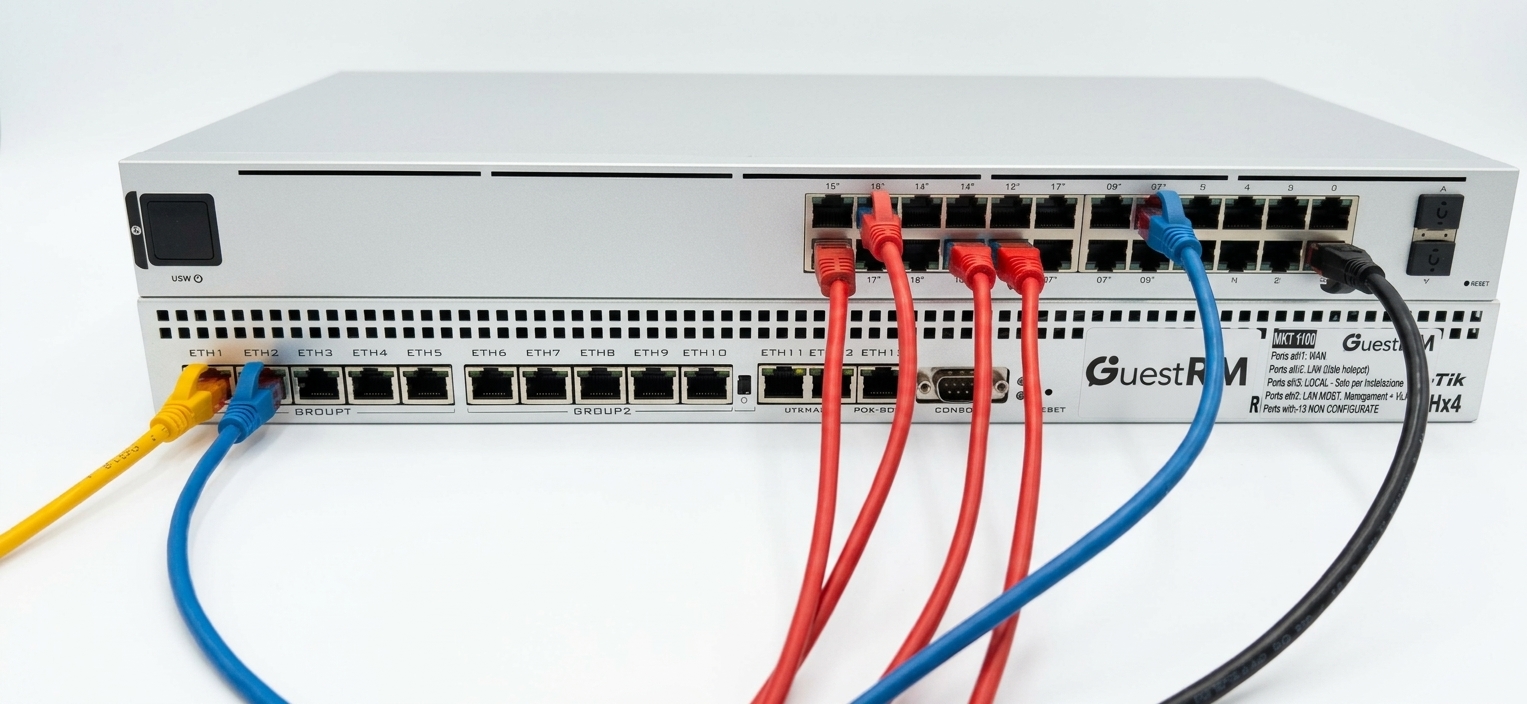
- Configurare e connettere tutti gli accesspoint alle varie porte dello switch configurate in modalità "TRUNK" (VLAN1 untagged, VLAN 50 tagged).
- Assegnare all'ssid dedicato alla rete ospiti la VLAN 50.
B: Rete di management gestita dal nostro gateway GuestRM
- Connettere un’estremità del cavo di rete alla porta del gateway denominata “ETH4” (LAN MGMT).
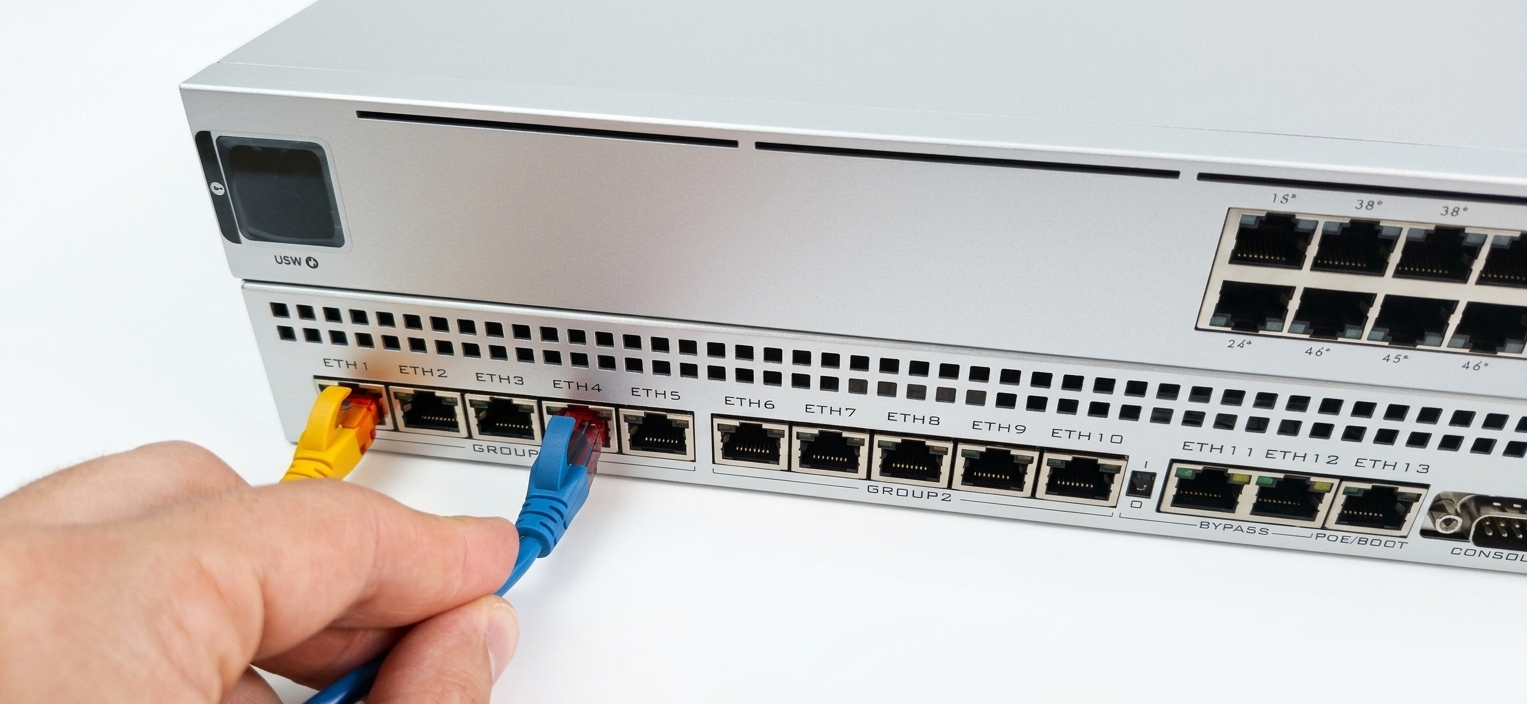
- Collegare l’altra estremità del cavo ad una alla porta dello switch configurata in access (vlan1) o TRUNK.
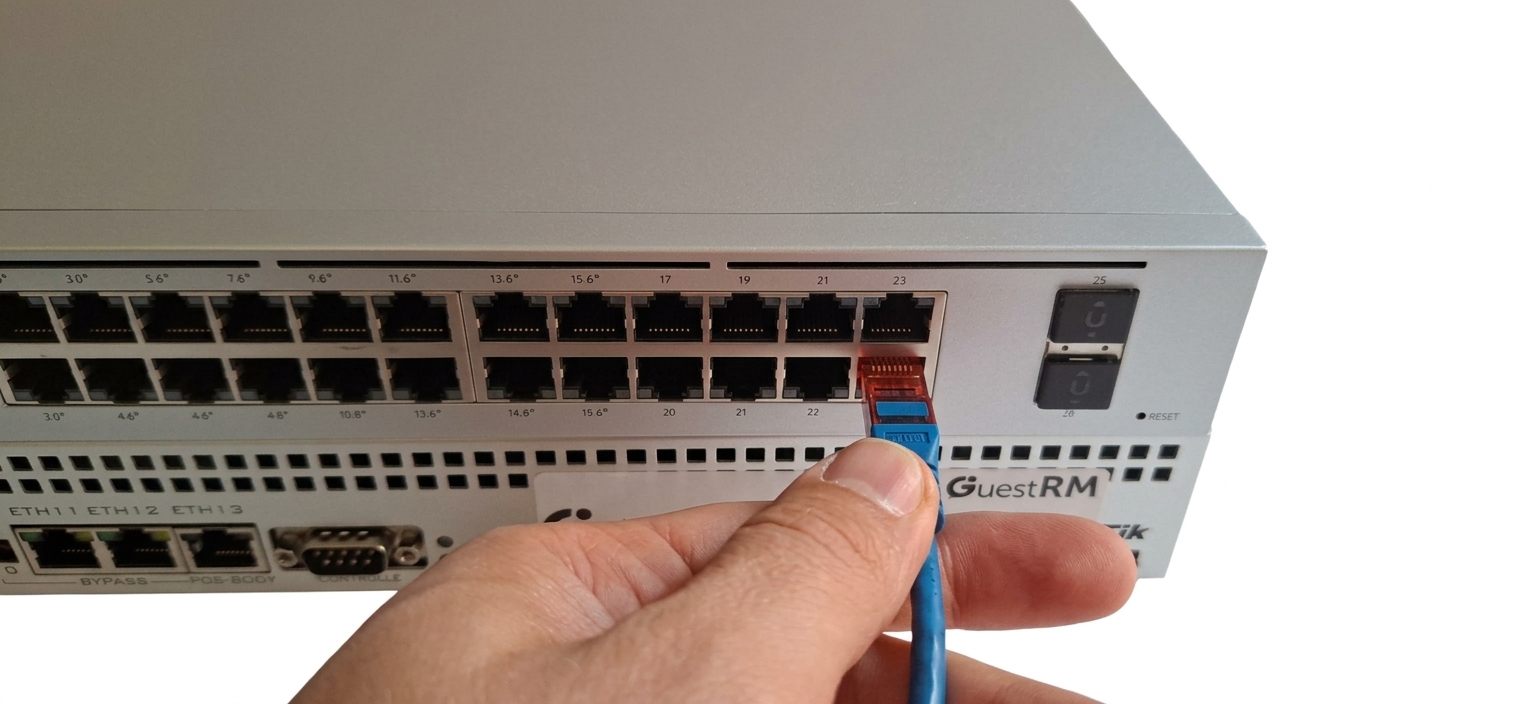
- Appena lo switch sarà operativo, configurare la vlan 1 come management (untagg) e la vlan 10 (tagg) per la rete ospiti.
- Configurare la porta collegata al punto 1 e tutte le porte a cui verranno collegati gli accesspoint in modalità "TRUNK" (VLAN1 untagged e VLAN 10 tagged).
- Configurare e connettere tutti gli accesspoint alle varie porte dello switch appena configurate in TRUNK.
- Assegnare all'ssid dedicato alla rete ospiti la VLAN 10.
N.B. Se per esigenze di rete la VLAN 10 non può essere utilizzata e/o già utilizzata, è necessario contattare l'assistenza tecnica e richiedere la modifica dell'id VLAN assegnata alla rete ospiti.
5. Serve aiuto per attivare il tuo impianto?
Serve aiuto per attivare il tuo nuovo sistema GuestRM WiFi? Saremo lieti di aiutarti!
È possibile fissare un appuntamento telefonico con il nostro supporto tecnico ( CLICCA QUI ) aprendo un ticket di assistenza.
Per un servizio di qualità, il supporto all’attivazione iniziale avviene solo su appuntamento.
6. Contatta il supporto GuestRM
Il nostro supporto tecnico è a tua disposizione per ogni necessità!
- Cerca tra le soluzioni nel nostro portale di assistenza ( CLICCA QUI ). Troverai tutte le informazioni di cui hai bisogno!
- Se non trovi la soluzione al tuo problema puoi sempre aprire un ticket di assistenza da questo portale ( CLICCA QUI ) oppure inviandoci una email a supporto@guestrm.com !
Ti risponderemo nel minor tempo possibile! - Se desideri contattarci telefonicamente, siamo disponibili al numero 051-6147570 dal lunedì al venerdì, dalle 9.00 alle 18.00 (festivi esclusi).
Questa risposta ti è stata utile?
Fantastico!
Grazie per il tuo feedback
Siamo spiacenti di non poterti essere di aiuto
Grazie per il tuo feedback
Feedback inviato
Apprezziamo il tuo sforzo e cercheremo di correggere l’articolo