Grazie per aver scelto il WiFi di GuestRM
Entro pochi minuti sarai in grado di offrire ai tuoi clienti e ospiti il miglior servizio di accesso Wi-Fi a Internet disponibile sul mercato!
Segui la semplice procedura per mettere subito in funzione il tuo nuovo gateway GuestRM!
1. Attivazione del prodotto
Se ancora non hai attivato il tuo sistema GuestRM, procedi all'attivazione seguendo le istruzioni che hai ricevuto tramite e-mail.
Per maggiori dettagli segui questa guida.
2. Configurazione del pannello di controllo WiFi
Dal pannello di GuestRM, accedi alla sezione "WiFi" e procedi a configurare e personalizzare il tuo portale WiFi in base alle tue esigenze!
Il pannello è cloud ed è accessibile ovunque, anche al di fuori della tua struttura!
Per iniziare ad utilizzare immediatamente il tuo sistema WiFi, puoi partire da questi due menù fondamentali:
- Portal Page: potrai personalizzare loghi, sfondi e tutti gli aspetti estetici della tua pagina di registrazione al WiFi.
- Profili: potrai scegliere le modalità di accesso e la durata della connessione dei tuoi ospiti.
- Privacy e condizioni marketing: nel caso non lo avessi ancora fatto, ti consigliamo di personalizzare subito anche i testi relativi a privacy e marketing che trovi nel menù Impostazioni (ruota dentata in alto a destra) > Ospiti e consensi > Gestione Privacy Policy e poi Impostazioni (ruota dentata in alto a destra) > Ospiti e consensi > Consensi.
In ogni pagina del pannello è disponibile un pulsante di aiuto che ti potrà aiutare a configurare al meglio ogni aspetto del tuo pannello GuestRM.
3. Installazione del gateway
Per installare il gateway GuestRM WiFi, segui i passi descritti di seguito nell'ordine in cui sono elencati:
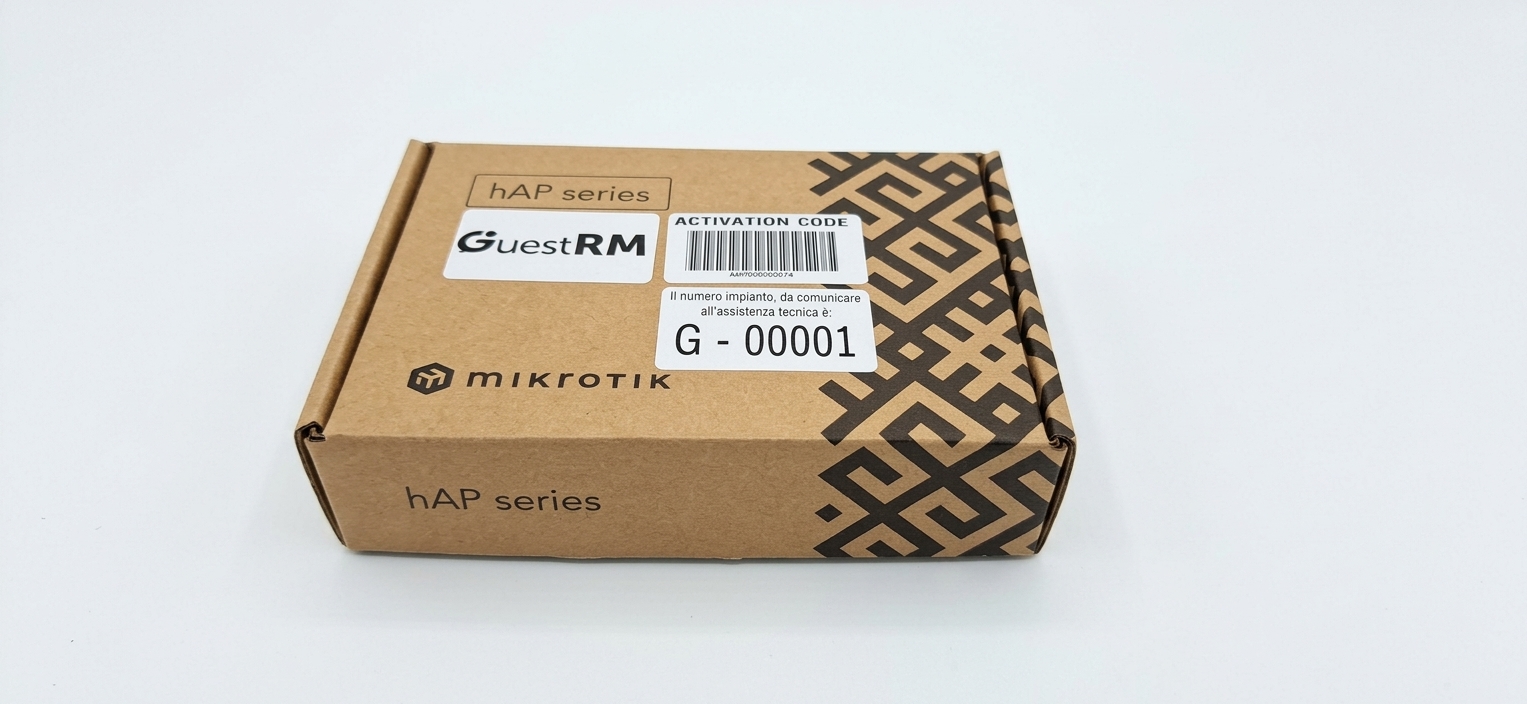
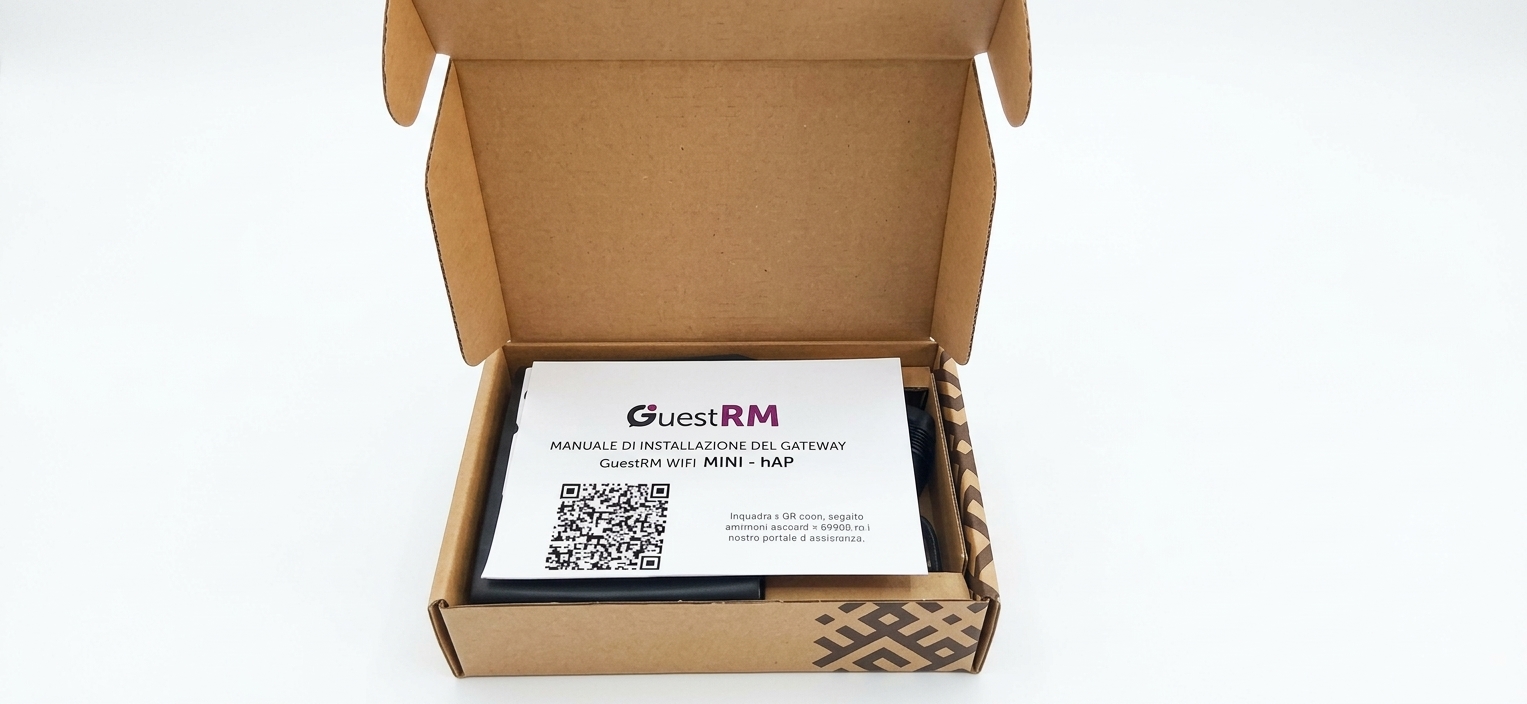
- Estrarre dalla confezione il gateway GuestRM WiFi, l'alimentatore e le antenne.
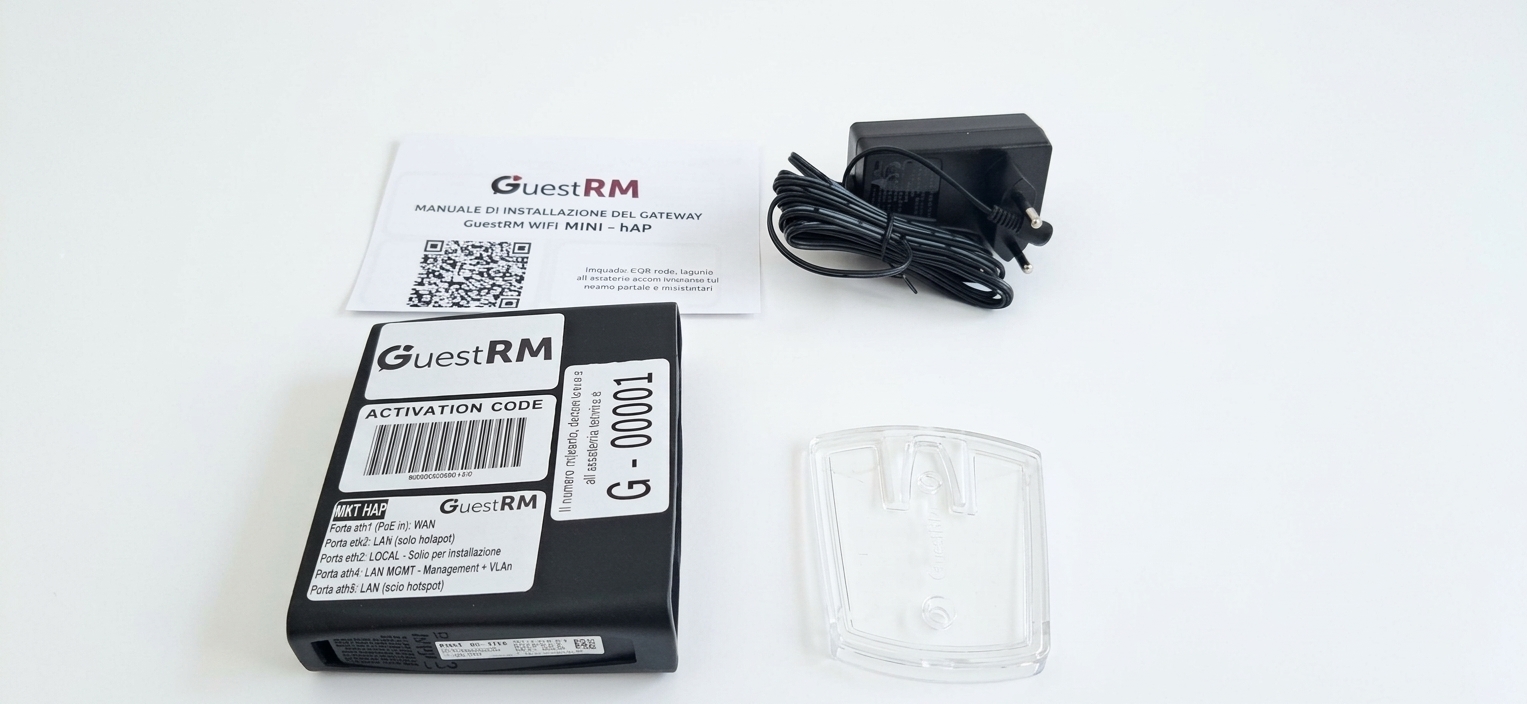
Installazione supporto (opzionale).
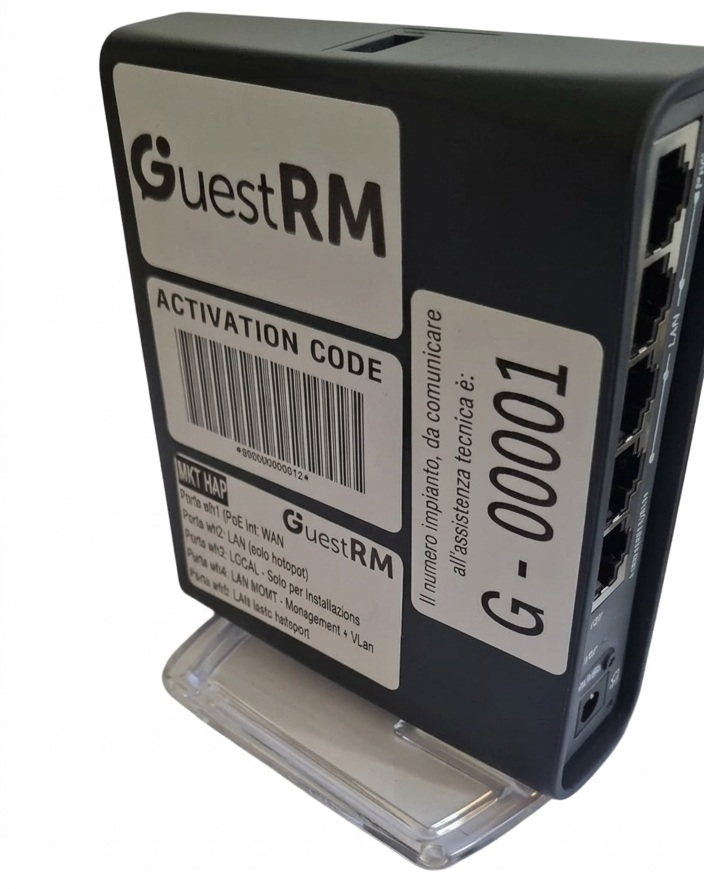
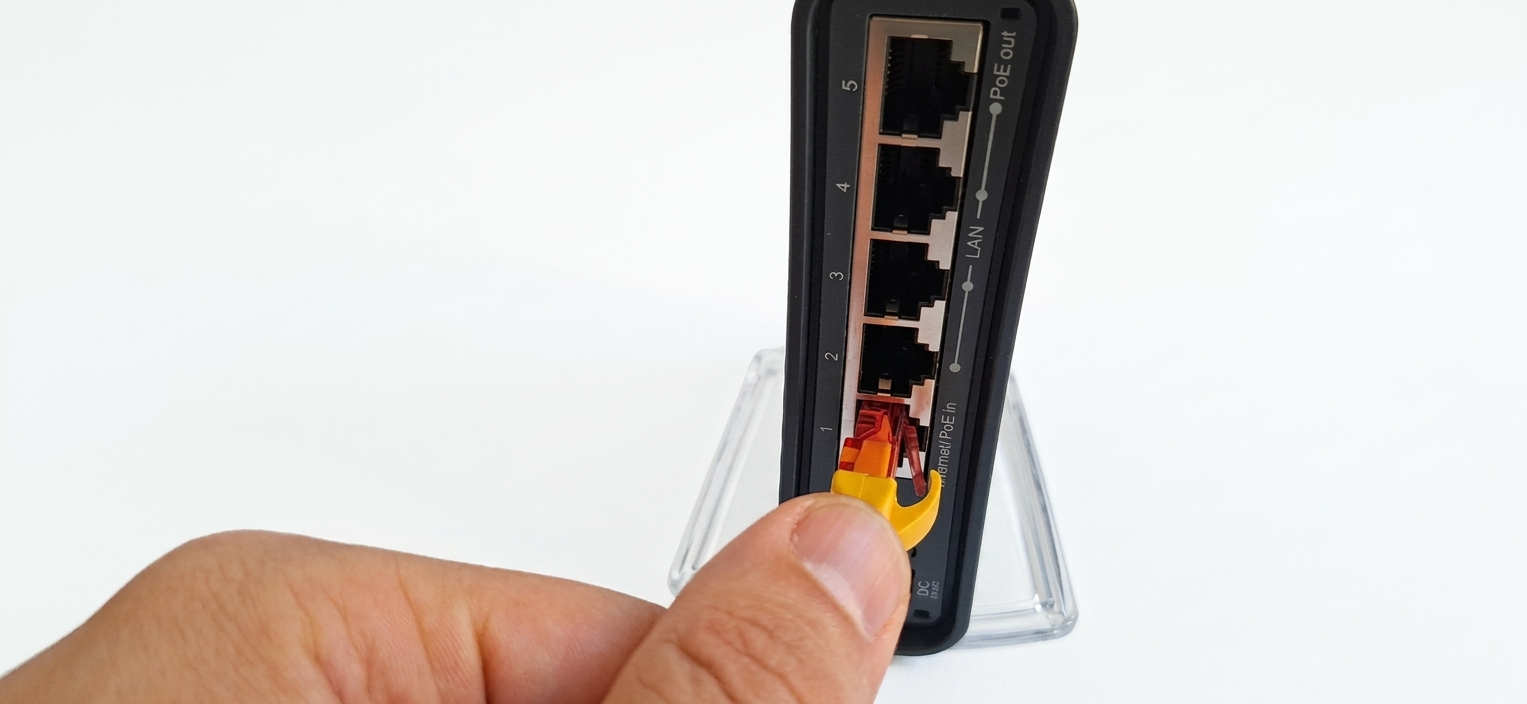
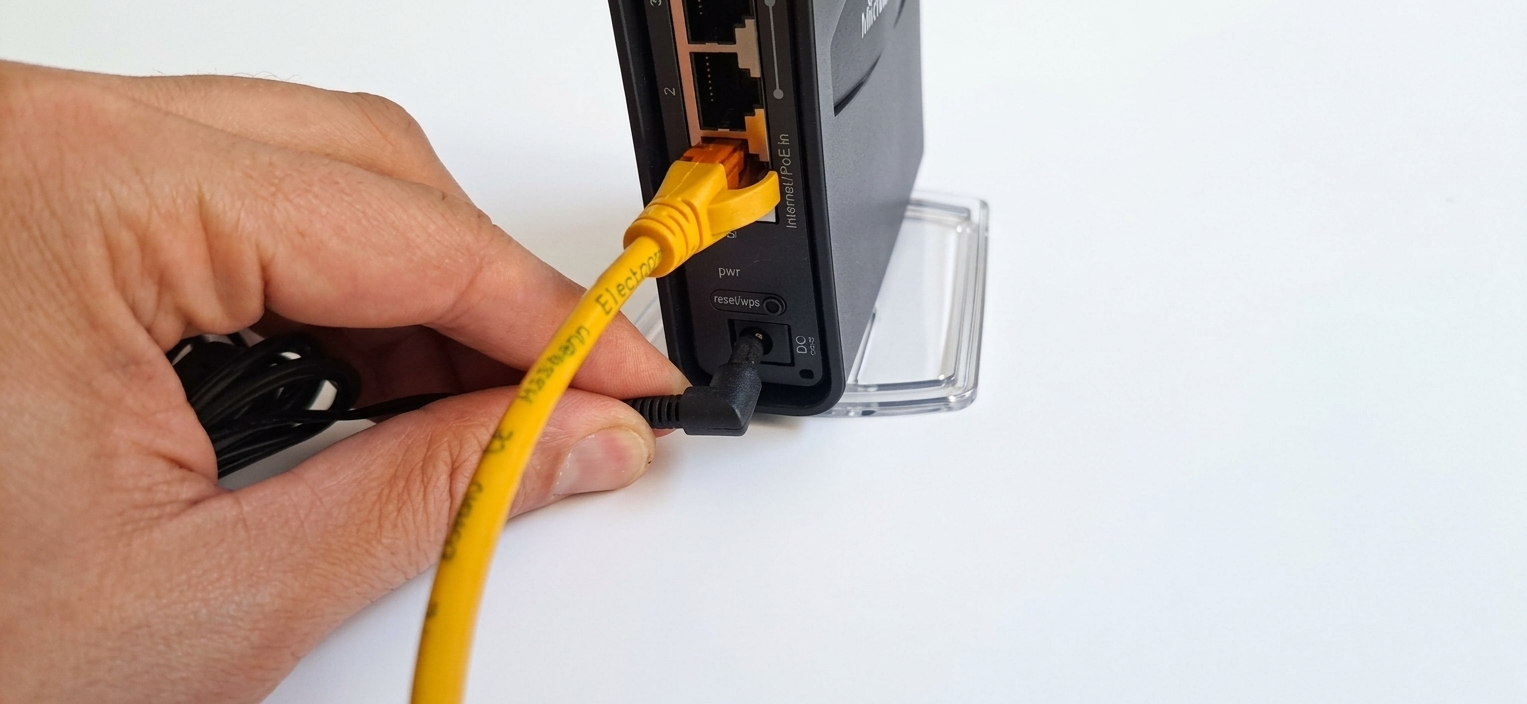
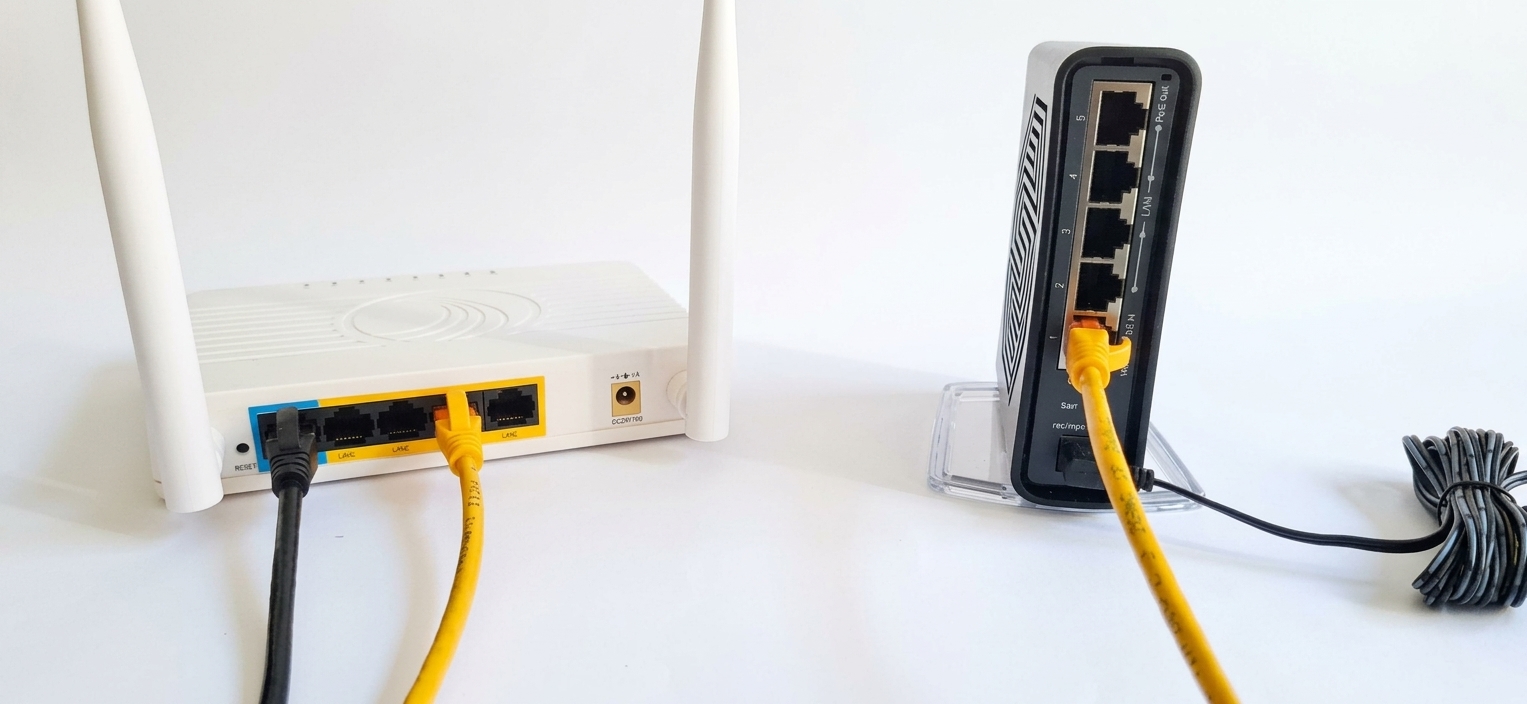
Connettere un’estremità del cavo di rete in dotazione alla porta del gateway denominata “ETH1-POE IN” (WAN).
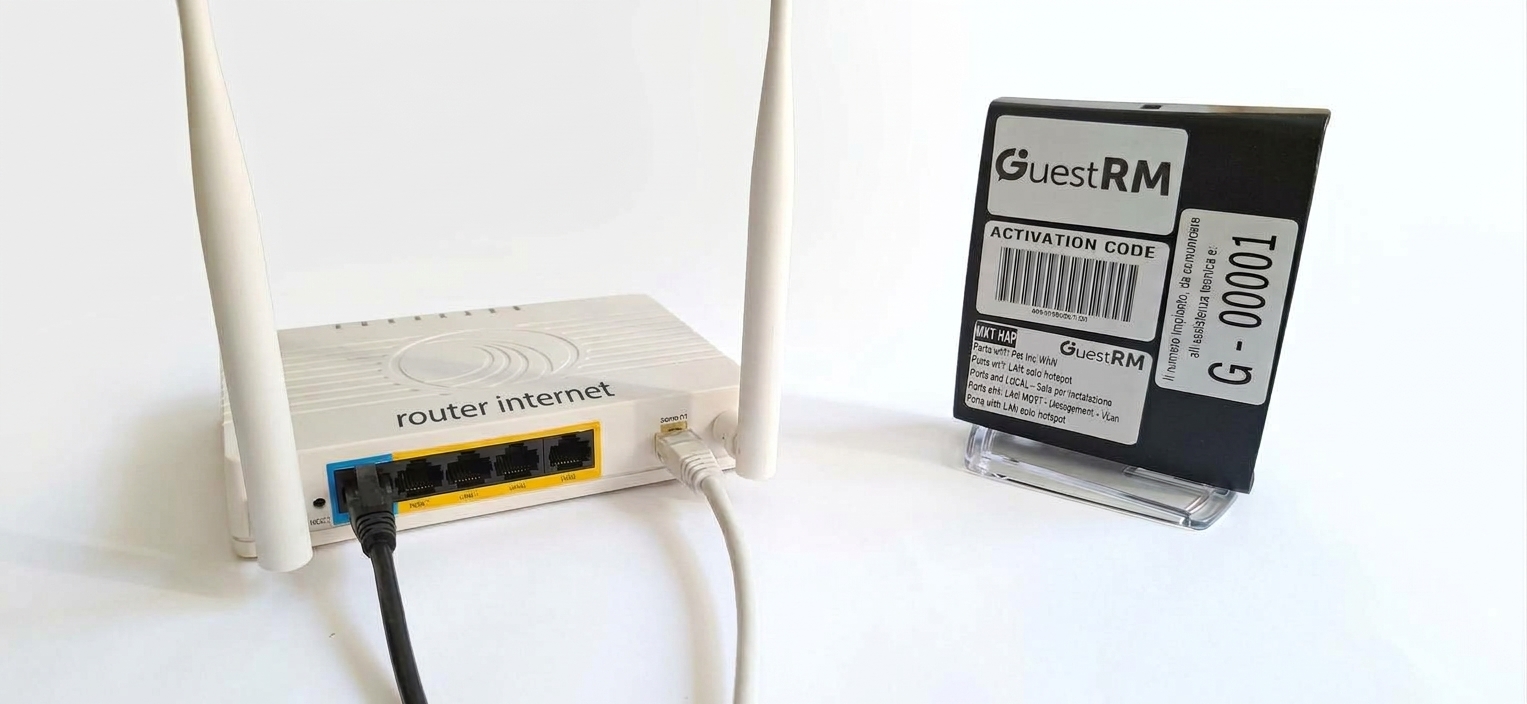
- Collegare l’altra estremità del cavo ad una delle porte di rete libere del proprio router di accesso a Internet oppure sulla lan di un firewall.
> Se il tuo ordine GuestRM include un firewall preconfigurato da noi, segui questa guida per installare il firewall.
> Se il tuo gateway GuestRM verrà collegato ad un vostro firewall, segui questa guida per configurare correttamente il tuo firewall.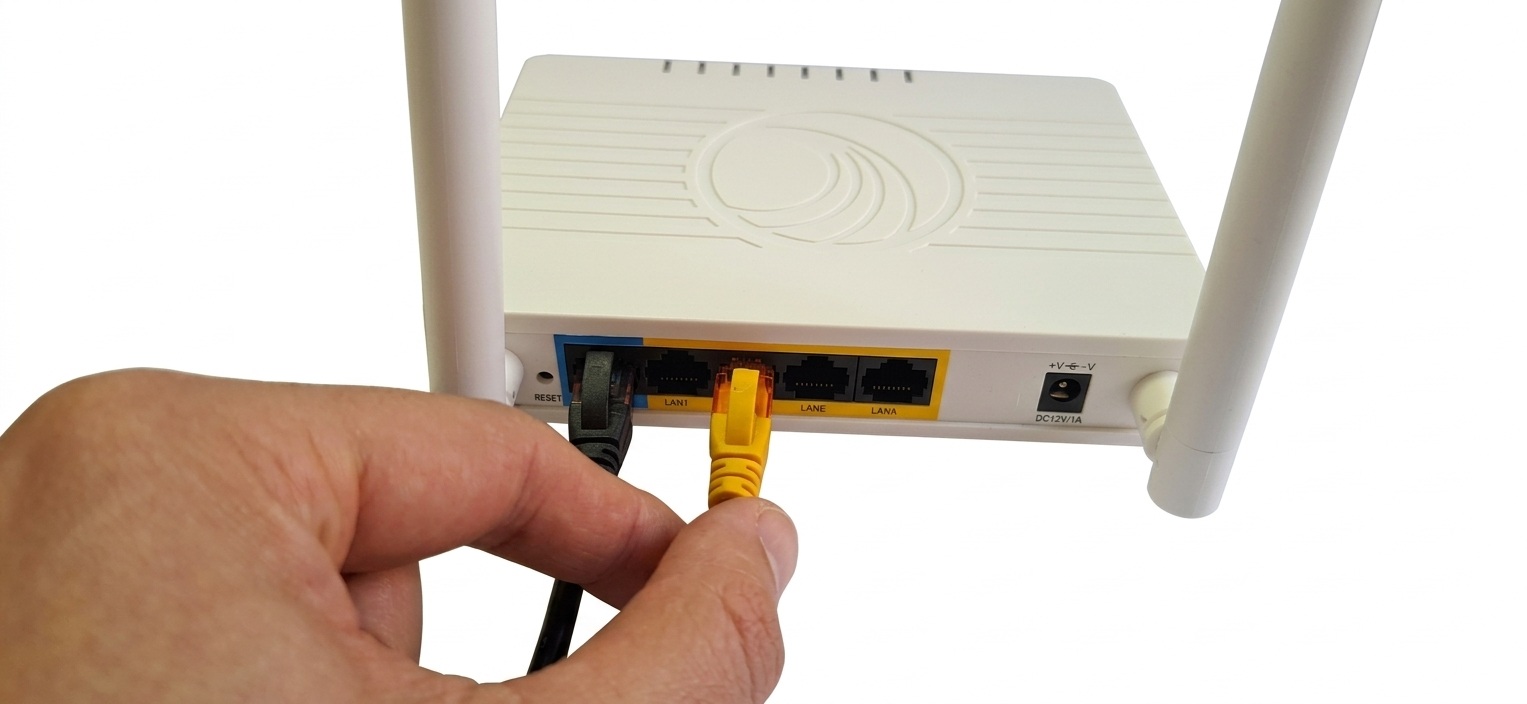
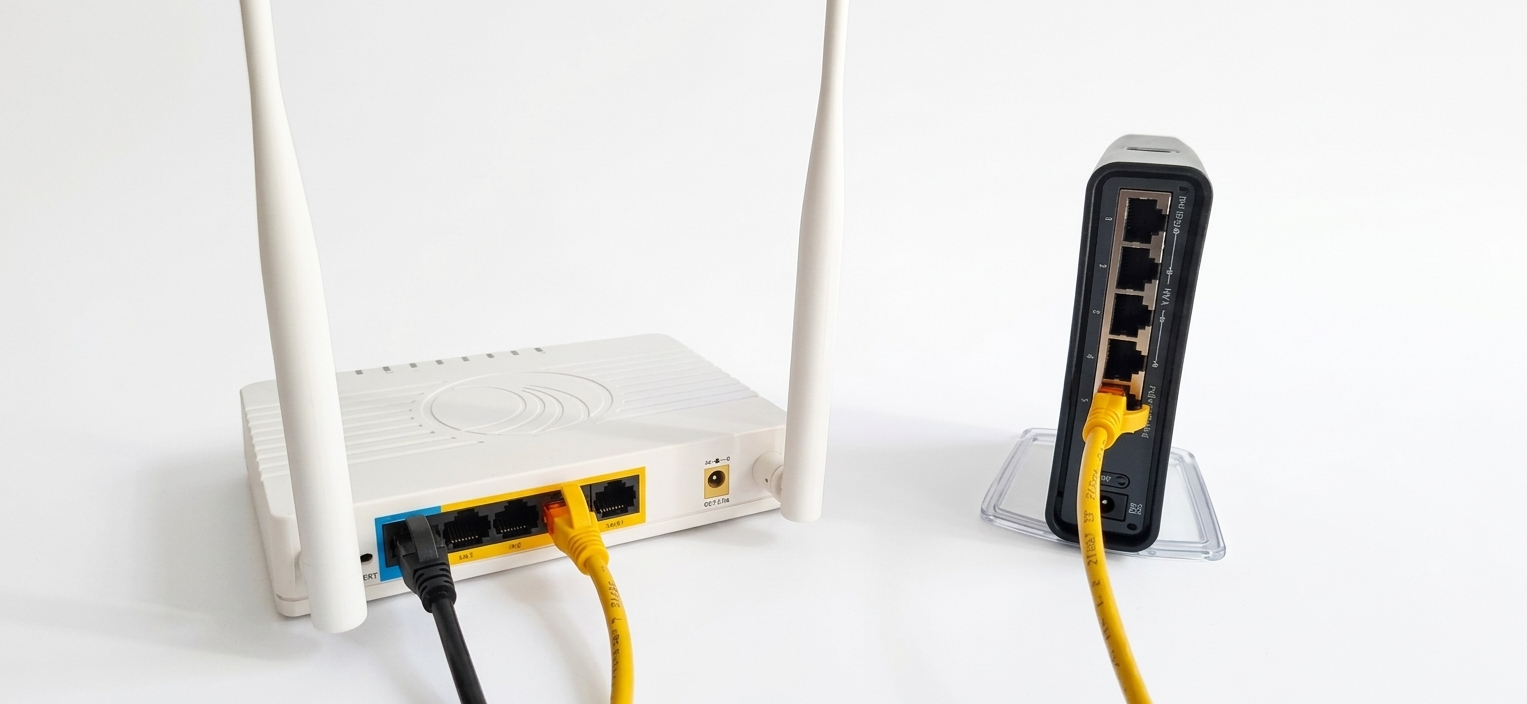
- Connettere il gateway GuestRM al suo alimentatore in dotazione.
4. Attivazione automatica
Se tutto è corretto, il gateway GuestRM si auto-configurerà da solo in pochi minuti!
Questa procedura richiede circa 10-15 minuti durante i quali l’apparato non dovrà mai essere spento e/o scollegato dal router Internet.
5. Installazione e configurazione degli accesspoint e switch
I passaggi riportati in questo paragrafo ti permetteranno di collegare al sistema GuestRM WiFi Switch e AccessPoint per coprire la struttura del segnale WiFi.
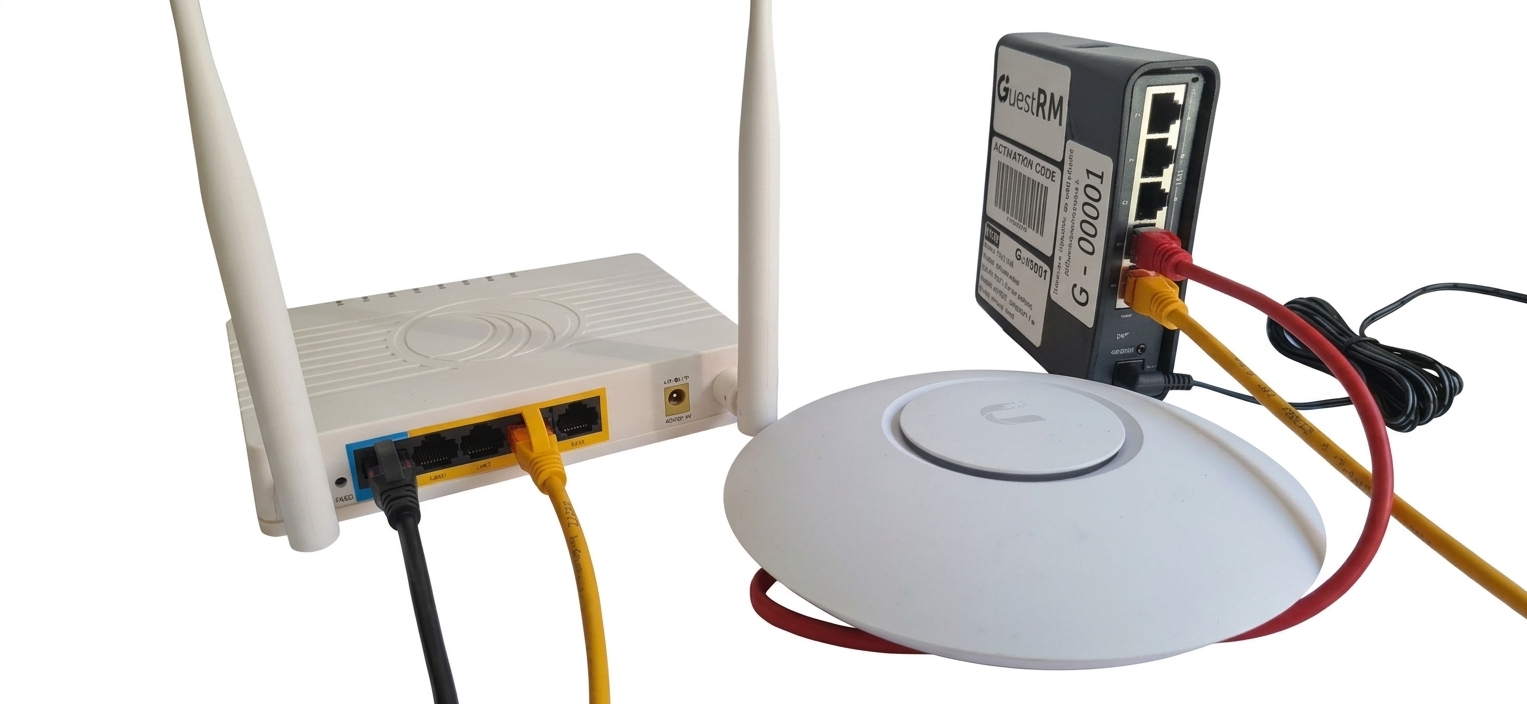
Il gateway GuestRM WiFi dispone di due porte LAN a cui collegare la tua infrastruttura di rete.
La porta ETH2 (LAN) è predisposta per fornire accesso diretto alla rete HotSpot di GuestRM WiFI senza l'uso di VLan.
La porta ETH4 (LAN MGMT) è predisposta per tutte le reti che richiedono l'uso di VLan (VLan 1 di management per Switch e Accesspoint; Vlan 10 per la parte HotSpot per gli ospiti).
> Se il tuo ordine GuestRM include la fornitura di Switch e AccessPoint, segui questa guida.
> Se la tua struttura dispone già di un impianto WiFi ai piani, segui questa guida.
6. Riepilogo delle porte presenti sul gateway
Di seguito riepiloghiamo le porte presente sul gateway GuestRM WiFi (L009) e le relative funzioni:
- ETH1-POE IN: WAN - collega questa porta al tuo router internet o firewall.
- ETH2: LAN - collega questa porta al tuo switch/rete SENZA VLAN
- ETH3: LOCAL - porta di servizio per accedere localmente al gateway. Da utilizzare solo su indicazione specifica dell'assistenza tecnica.
- ETH4: LAN MGMT - collega questa porta al tuo switch/rete CON VLAN
- ETH5: LAN secondaria - collega questa porta al tuo switch/rete SENZA VLAN
7. Serve aiuto per attivare il tuo impianto?
Serve aiuto per attivare il tuo nuovo sistema GuestRM WiFi? Saremo lieti di aiutarti!
È possibile fissare un appuntamento telefonico con il nostro supporto tecnico.
CLICCA QUI e apri un ticket di assistenza per fissare il tuo appuntamento!
Per un servizio di qualità, il supporto per installare il tuo impianto avviene solo su appuntamento.
8. Contatta il supporto GuestRM
Il nostro supporto tecnico è a tua disposizione per ogni necessità!
- Cerca tra le soluzioni nel nostro portale di assistenza CLICCA QUI.
Troverai tutte le informazioni di cui hai bisogno! - Se non trovi la soluzione al tuo problema puoi sempre aprire un ticket di assistenza da questo portale CLICCA QUI oppure inviandoci una email a supporto@guestrm.com !
Ti risponderemo nel minor tempo possibile! - Se desideri contattarci telefonicamente, siamo disponibili al numero 051-6147570 dal lunedì al venerdì, dalle 9.00 alle 18.00 (festivi esclusi).
Questa risposta ti è stata utile?
Fantastico!
Grazie per il tuo feedback
Siamo spiacenti di non poterti essere di aiuto
Grazie per il tuo feedback
Feedback inviato
Apprezziamo il tuo sforzo e cercheremo di correggere l’articolo