Manuale per la configurazione statica della porta WAN del gateway GuestRM WiFi
La presente guida è rivolta ai nostri rivenditori e permette di configurare la porta WAN del gateway da DHCP Client a statico.
INDICE |
1. Versione firmare 6.X
Prerequisiti tecnici di installazione
Il gateway GuetRM WiFi per rivenditori viene spedito con la WAN impostata in DHCP client.
Per installazioni sotto firewall consigliamo di impostare un ip statico per poter configurare con maggior facilità le policy e regole necessarie.
Per il corretto funzionamento del sistema dovranno essere aperte al traffico in USCITA (e di conseguenza le risposte in ENTRATA) le seguenti porte verso l'ip assegnato al nostro gateway:- Servizi Radius: UDP 1812 e 1813
- Servizi OpenVPN: TCP e UDP 1194
- Servizi NTP: UDP 123
- Servizi Radius: UDP 1812 e 1813
Configurazione dell'ip statico
Per passare dalla configurazione a DHCP client a IP Statico sulla porta WAN seguire i seguenti passaggi:- Impostare la scheda di rete cablata del PC dal quale si sta operando con il seguente ip statico:
IP: 192.168.88.2
Subnet: 255.255.255.0
Default gateway e dns: non necessario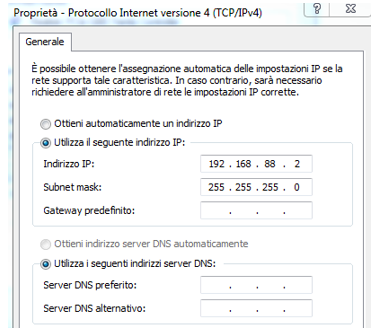
- Connettere un cavo di rete tra il Mikrotik porta ETH3 alla porta del proprio PC.
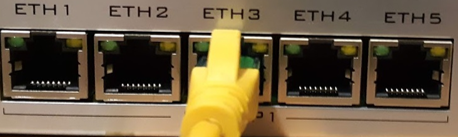
- Accedere tramite browser o software WinBox all'ip 192.168.88.1.
Username: admin
La password temporanea di accesso al gateway prima della connessione a internet è: tempwd
Una volta che il dispositivo si sarà connesso al nostro server cambierà automaticamente. Per ottenere la nuova password occorre aprire un ticket di assistenza ( CLICCA QUI ). - Una volta entranti premere sulla tab WebFig e attendere il caricamento del menù a sinistra.
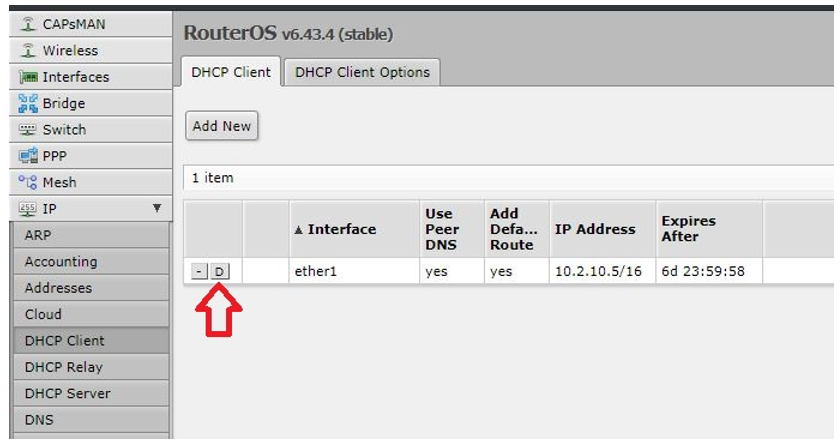
- Selezionare il menù IP > DHCP Client e premere sul bottone "D" per disattivare.
- Selezionare il menù IP > Addresses e cliccare su Add New
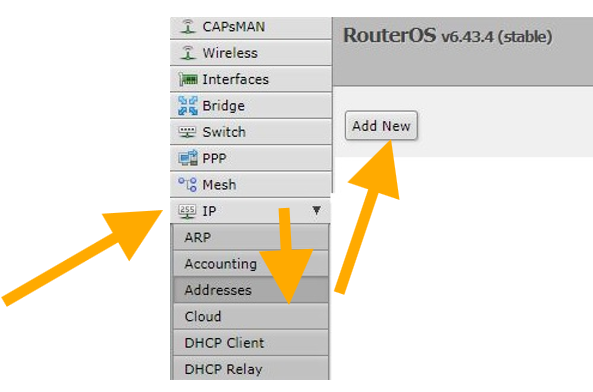
- Inserire quindi nel campo address l’indirizzo ip statico e la classe (dipendente dalla subnet mask) da associare al Gateway. La sintassi dovrà essere: XXX.XXX.XXX.XXX/YY
Nella tabella sottostante sono riportate alcune delle più comuni conversioni tra subnet mask e classi.
Selezionare infine dal menù a tendina l'interfaccia "Ether1" e premere OK.Subnet Classe 255.255.255.255 /32 255.255.255.254 /31 255.255.255.252 /30 255.255.255.248 /29 255.255.255.240 /28 255.255.255.0
/24 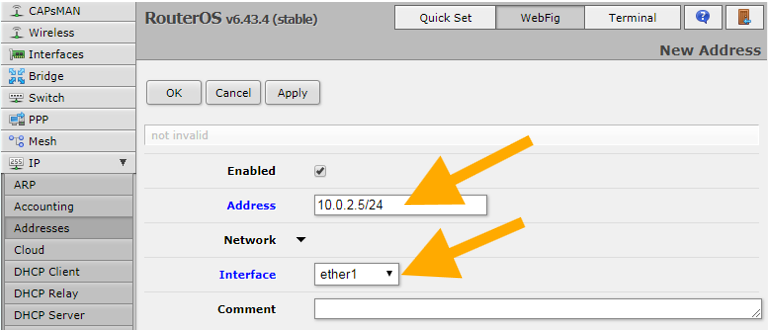
- Selezionare il menù IP >Routes e cliccare su Add New
- Nel campo Dst. Address inserire 0.0.0.0/0.
Nel campo Gateway inserire l'ip del default gateway e selezionare ok.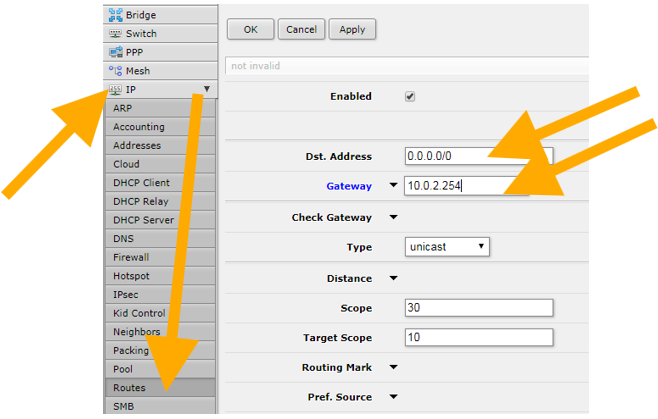
- Selezionare il menù IP >DNS e premere sulla freccia verso il basso in corrispondenza del campo Servers due volte.
- Aggiungere i server dns della linea e selezionare apply.
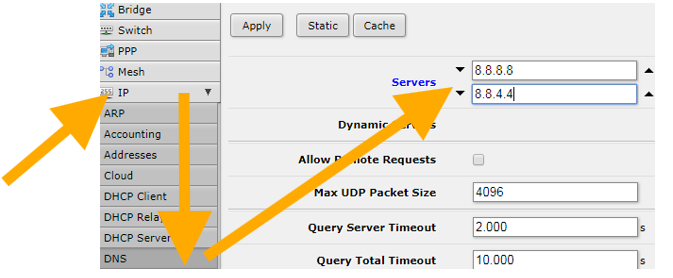 N.B. Nel caso venga impostato un ip pubblico “esposto su internet (non nattato)” è necessario che la spunta “Allow Remote Requests” sia disattivata.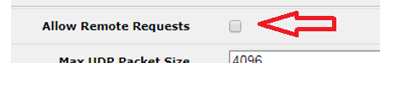
- Impostare la scheda di rete cablata del PC dal quale si sta operando con il seguente ip statico:
2. Versione firmare 7.X
Prerequisiti tecnici di installazione
Il gateway GuetRM WiFi per rivenditori viene spedito con la WAN impostata in DHCP client.
Per installazioni sotto firewall consigliamo di impostare un ip statico per poter configurare con maggior facilità le policy e regole necessarie.
Per il corretto funzionamento del sistema dovranno essere aperte al traffico in USCITA (e di conseguenza le risposte in ENTRATA) le seguenti porte verso l'ip assegnato al nostro gateway:- Servizi Radius: UDP 1812 e 1813
- Servizi OpenVPN: TCP e UDP 1194
- Servizi NTP: UDP 123
- Servizi Radius: UDP 1812 e 1813
Questa risposta ti è stata utile?
Fantastico!
Grazie per il tuo feedback
Siamo spiacenti di non poterti essere di aiuto
Grazie per il tuo feedback
Feedback inviato
Apprezziamo il tuo sforzo e cercheremo di correggere l’articolo